
主題
MOAI 比賽 Kaggle 平台使用指南
賽前極度重要提醒
- 本次比賽為線下賽,比賽過程中嚴禁使用手機。
- 為了能夠在 Kaggle 平台上開啟 GPU 加速與網路功能,請務必在提前完成 Kaggle 帳號註冊與「手機號碼綁定驗證」。若因未提前驗證導致比賽當天無法使用 GPU,將會嚴重影響您的比賽進度。
- 每一場 Competition 的 Team 分頁內,Team name須設為
學校-姓名格式,否則主辦方可能無法對應您的身分,該題或不予計分;詳見下文「Team」。
帳號與賽前檢查
在正式比賽前,建議依下列項目自行演練一次(可使用本頁例題 Competition),避免當日手忙腳亂:
- 已註冊 Kaggle 並且可登入
- 帳號已完成手機綁定/驗證(否則通常無法選用 GPU)
- 已對例題演練完整流程(建立 Notebook -> 使用 Input 路徑 -> 產出提交檔 -> Submit to competition)
現場注意事項
- 比賽時請固定使用同一 Kaggle 帳號,請勿更換。
- 若頁面顯示異常,可先嘗試重新整理;仍無法解決請舉手向監考人員反映。
MOAI 比賽與 Kaggle 平台對應關係
在 MOAI 比賽中,每一條程式題都對應 Kaggle 上的一場 Competition(競賽)。正式考試時,選手會拿到多道題目,因此需要分別加入多場 Competition;每一場的 提交次數、Team 名稱、Leaderboard 都是獨立的,請勿混淆。
為方便閱讀,本文以 「題目」 代稱 Kaggle 上的 「某一場 Competition」。
- 例題 Competition:https://www.kaggle.com/t/ec1dc6e56ace40459d4e23d63e93d9a2
老師與選手皆可使用上列例題熟悉介面與流程。
正式比賽時,主辦方會提供當日各題的連結;部分題目另附 .ipynb 範本檔,請一併依說明匯入或上傳使用。
請注意: 若未完成某題的加入 Competition、Team 設定或提交程序,該題可能無法計入成績,請務必逐題確認。
Competition 介面介紹
Competition 頁面頂部或側邊有一組分頁(不同年份介面可能略有差異,但功能類似)。以下為與作答最相關的區塊:
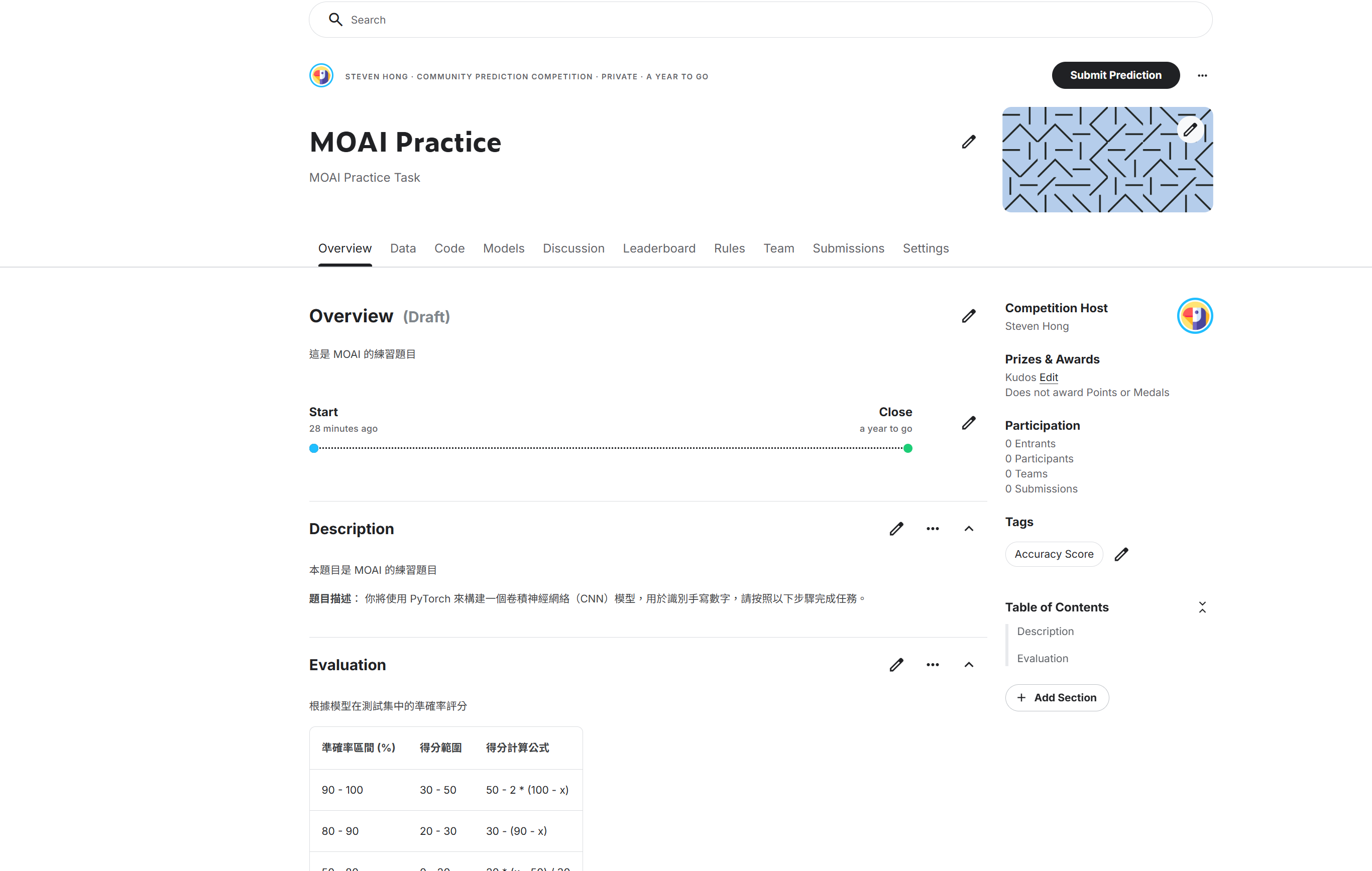
Overview
在 Overview 可閱讀題目的完整敘述:背景、輸入輸出格式、評分指標(metric)、提交規則與注意事項。實作前請至少讀過一遍,避免寫出與題意不符的輸出格式。
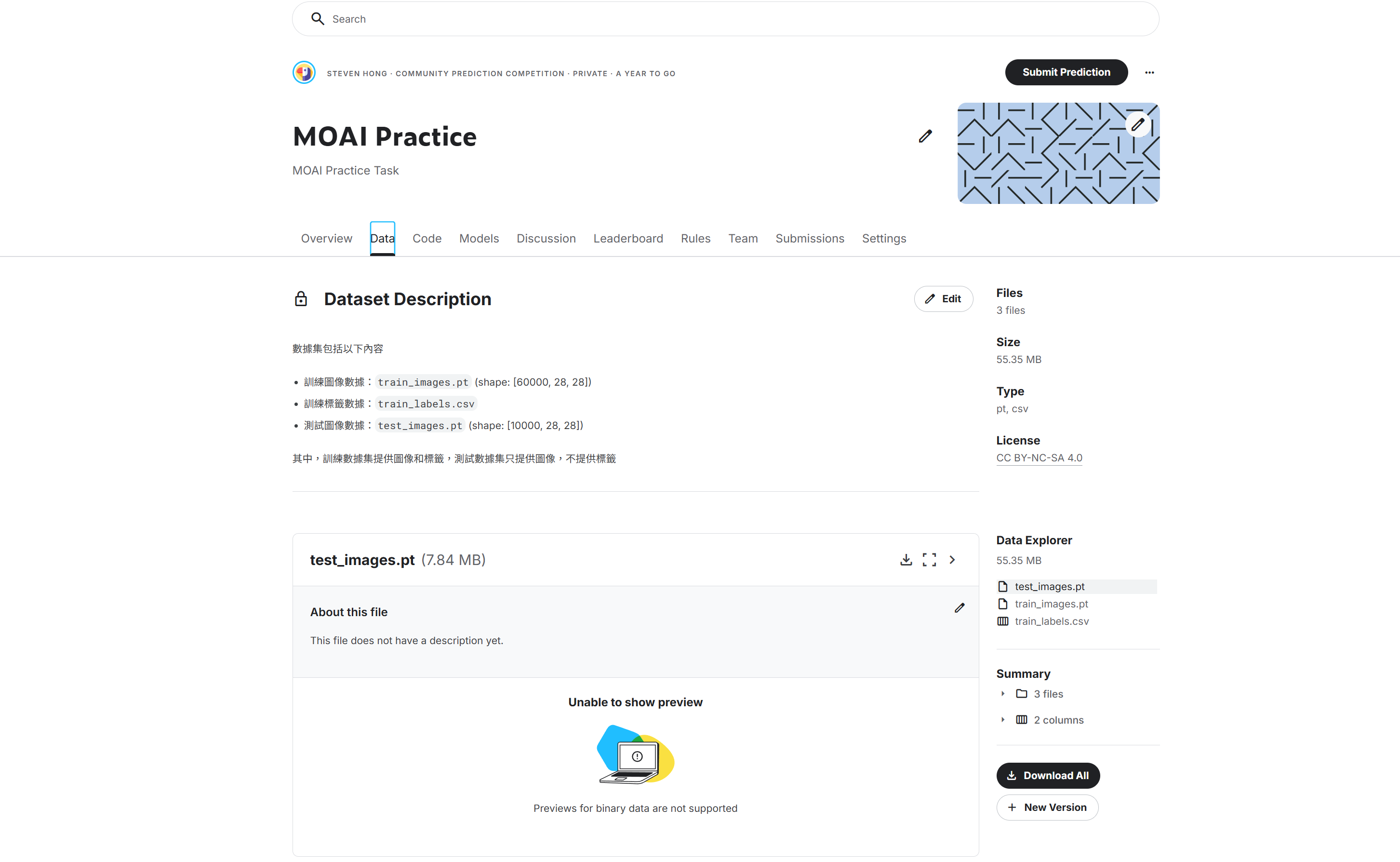
Data
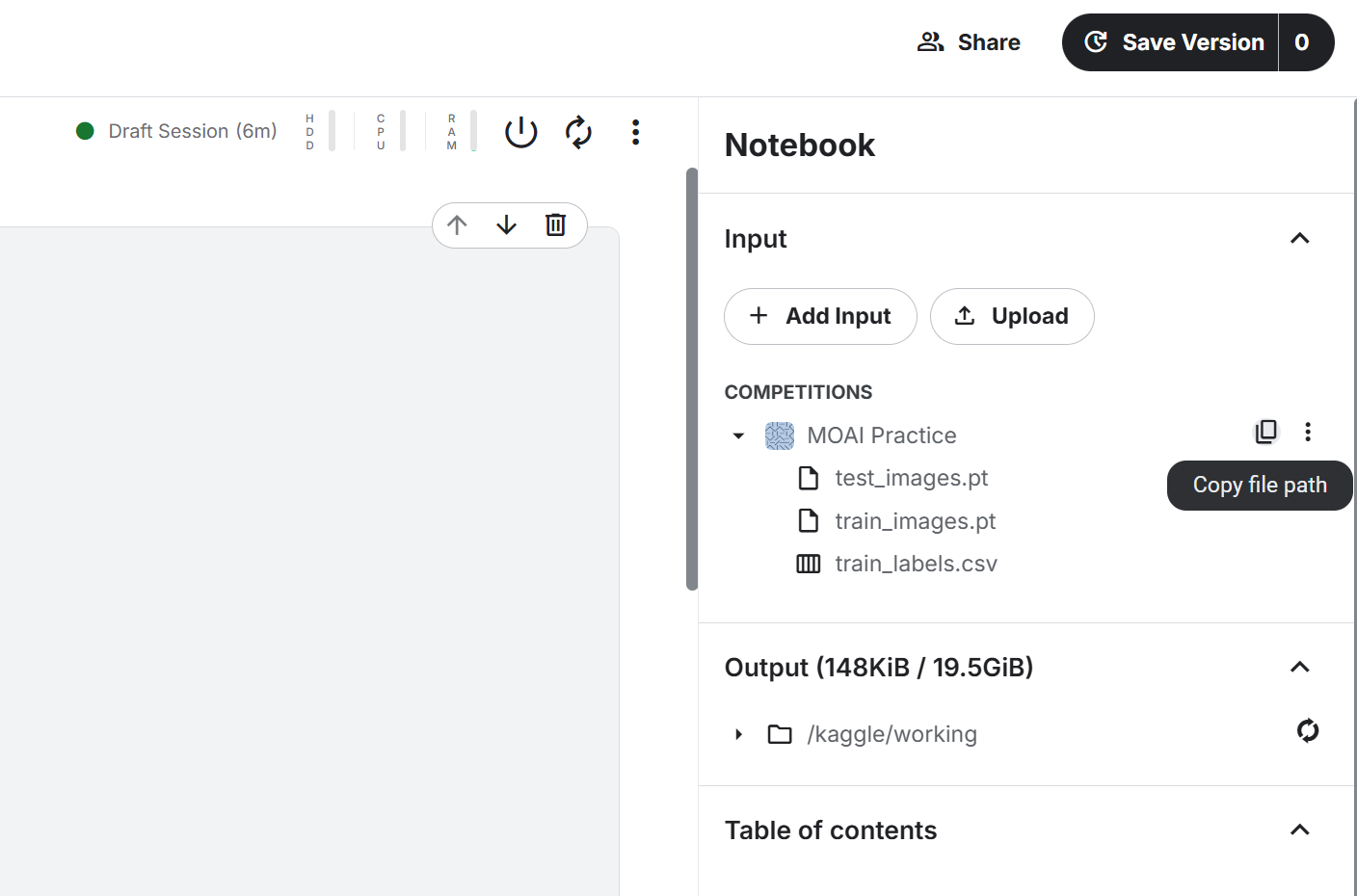
Data 列出本題提供的資料集說明與檔案列表(檔名、大小、簡述)。實際在 Notebook 中讀檔時,路徑通常會出現在 Notebook 右側的 Input 區,請以當場環境顯示的路徑為準,勿手動硬編錯誤路徑。
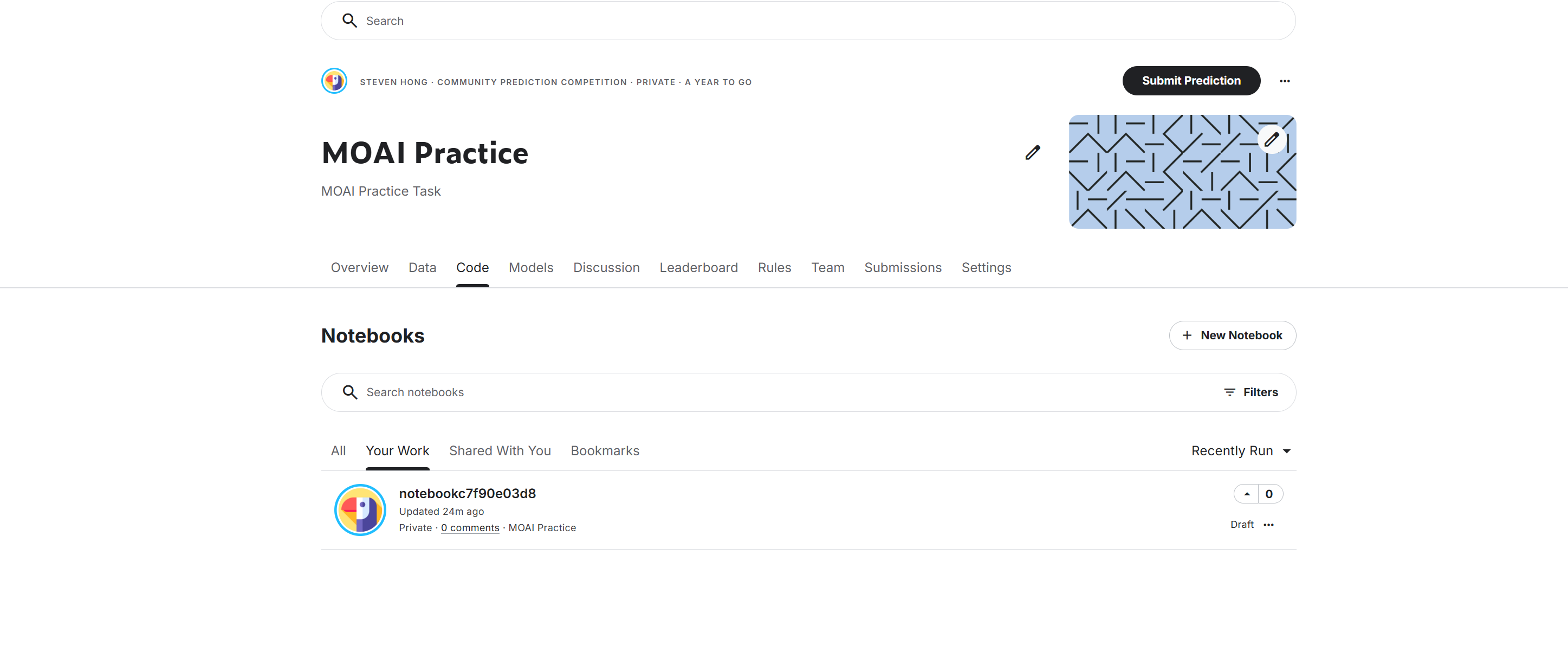
Code
Code 匯集與本題相關的 Notebooks。您可由此建立 New Notebook。
每次提交時,Kaggle 會在雲端以您指定的版本從頭到尾自動執行整份 Notebook,而不是用你本地預先執行的結果。
請務必確認:按下 "Run All" 或「執行全部」時,每個 cell 都能依序順利執行且不會有錯誤,這樣系統才能正確產生預期結果與提交檔案。
建議每次修改後,都重新完整執行一遍並檢查輸出,避免因漏跑 cell 導致提交失敗或成績異常。
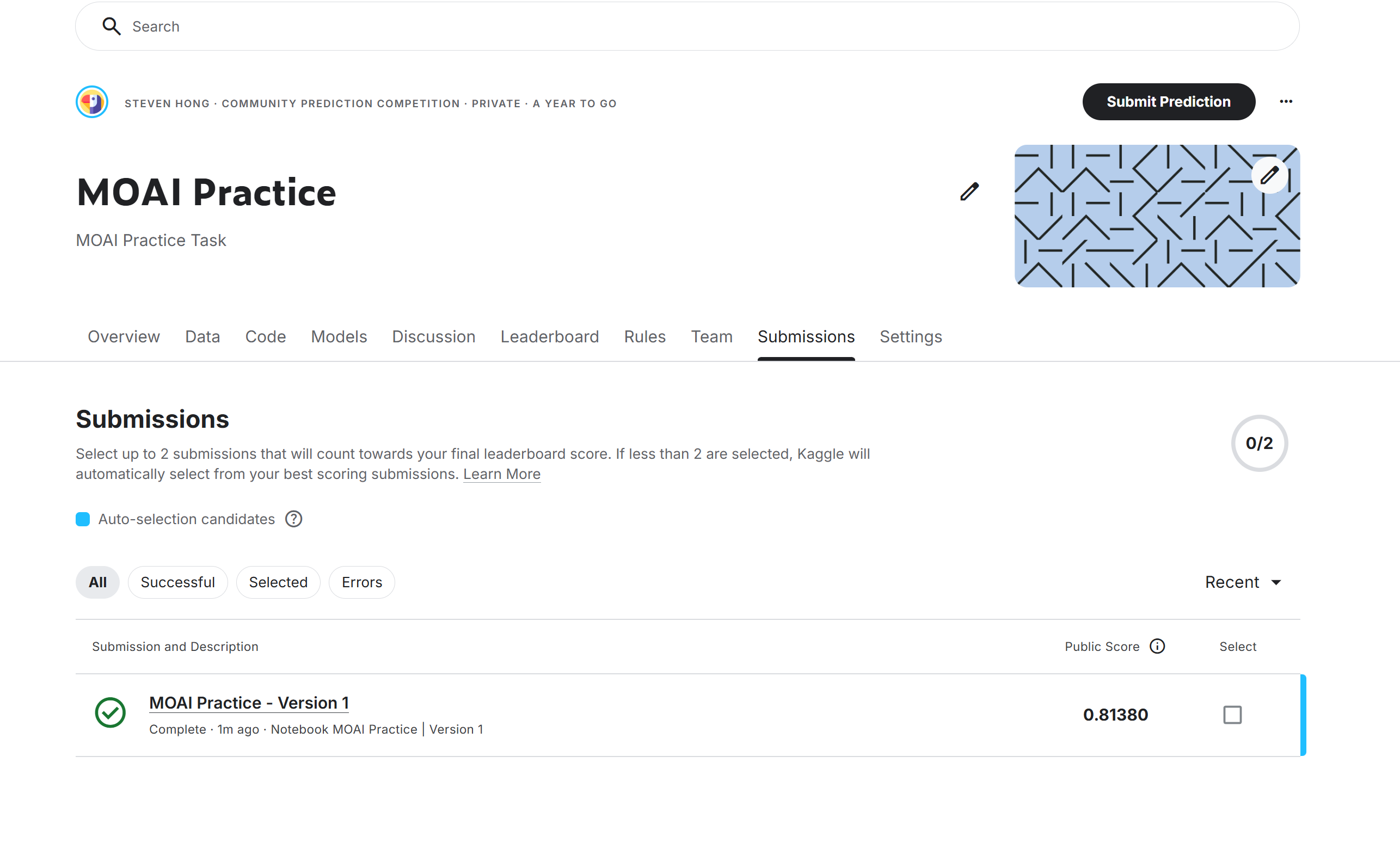
Submissions
Submissions 列出您對本場 Competition 的所有提交紀錄、分數、執行狀態。比賽結束前請勾選要計入最終成績的提交。
Team
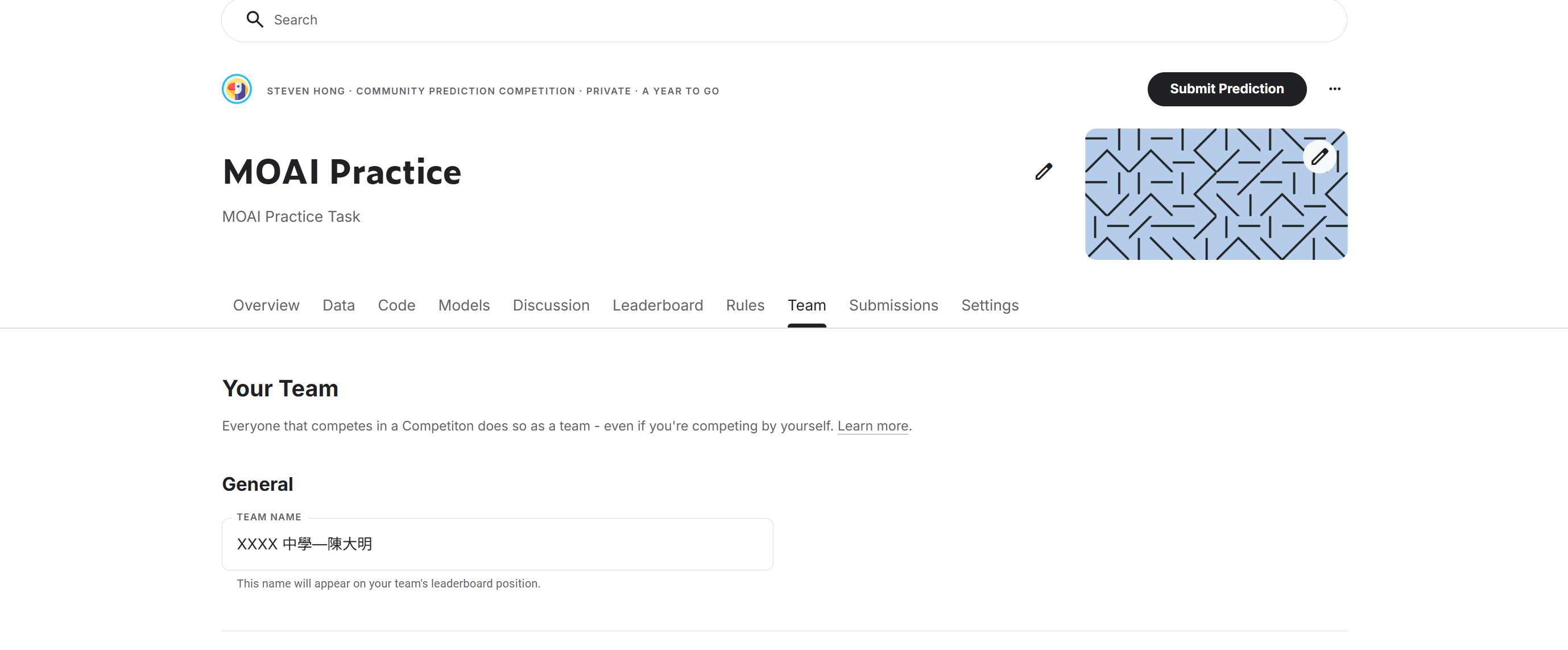
每場題目對應的 Competition 均須正確設定團隊名稱,供主辦方核對身分與計分:
- 在該 Competition 頁面開啟 Team 分頁(介面上常標示為 Team)。
- 在 Team name(團隊名稱)欄位輸入
學校-姓名,並點擊 Save Changes - 若未填寫、格式混亂,或與報名資料明顯不一致,可能導致該題不予計分。請在首次「Submit to competition」前完成並自行核對;換題或重新加入競賽時再檢查一次。
題目解答 & 提交方式
在 Kaggle 中,本競賽以 提交 Notebook 作為正式解法提交:系統會在雲端背景執行您的 Notebook,依產出檔案計分。以下為建議流程。
加入競賽並建立 Notebook
- 使用主辦方提供的連結加入該題 Competition。
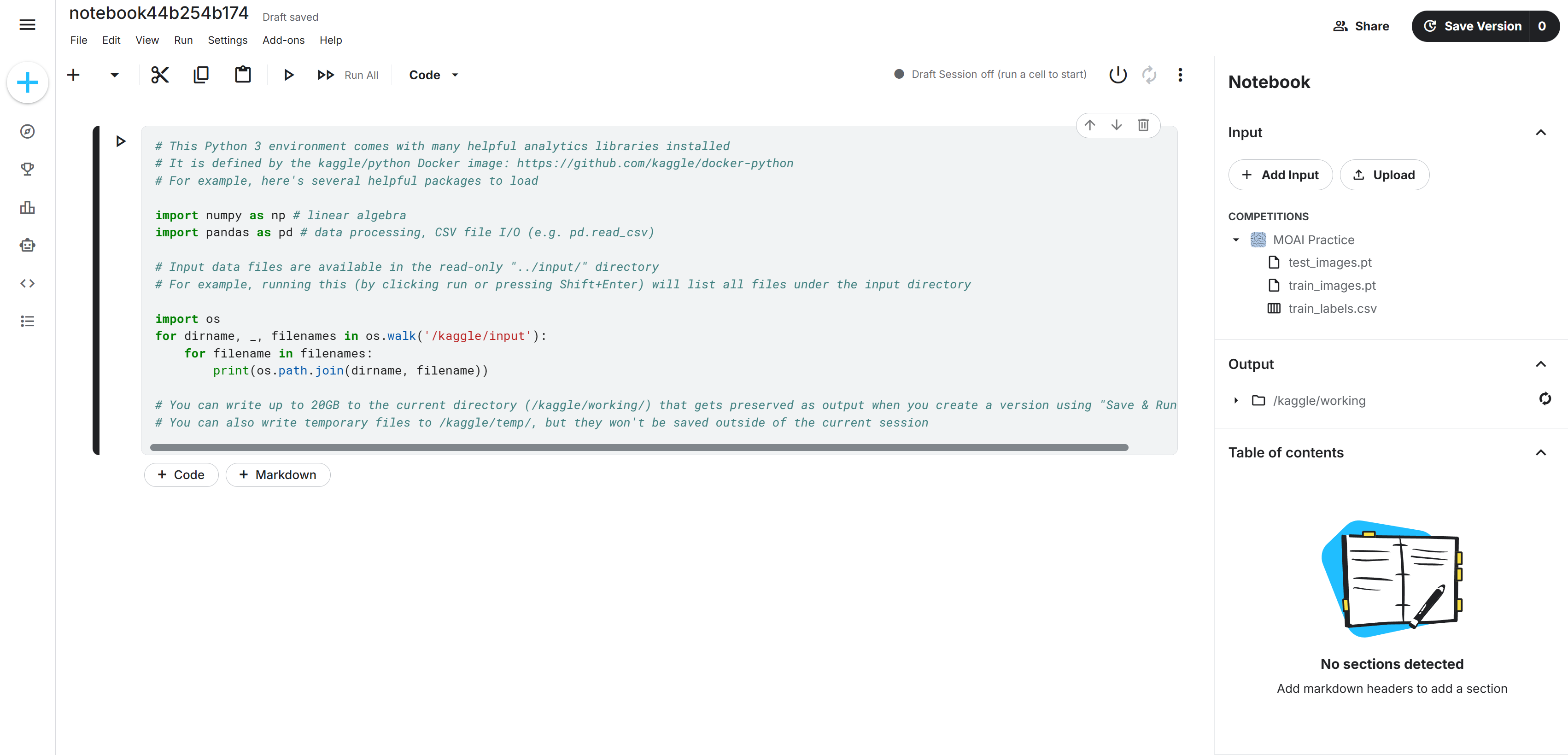
- 進入 Code 分頁,點選 New Notebook 建立空白筆記本。
- 建立後,確認筆記本已綁定至該 Competition(標題列或設定中應顯示對應競賽名稱;右側 Input 應出現本題數據集)。
選手可對同一題建立多個 Notebook 做實驗,但最終仍須透過其中一份完成「提交至競賽」。
右側 Input 會列出本題提供的資料檔(例題中可能為 test_images.pt、train_image.pt、train_labels.csv 等,以實際題目為準)。
代碼編寫與環境設定
匯入題目範本(若有提供)
- 在 Notebook 上方選單透過 File -> Import Notebook,將主辦方提供之
.ipynb匯入目前環境,再於其基礎上修改。

讀取資料路徑
- 題目資料的路徑請由 Notebook 右側 Input 面板複製,不要假設與例題完全相同。
Session/加速器(Accelerator)
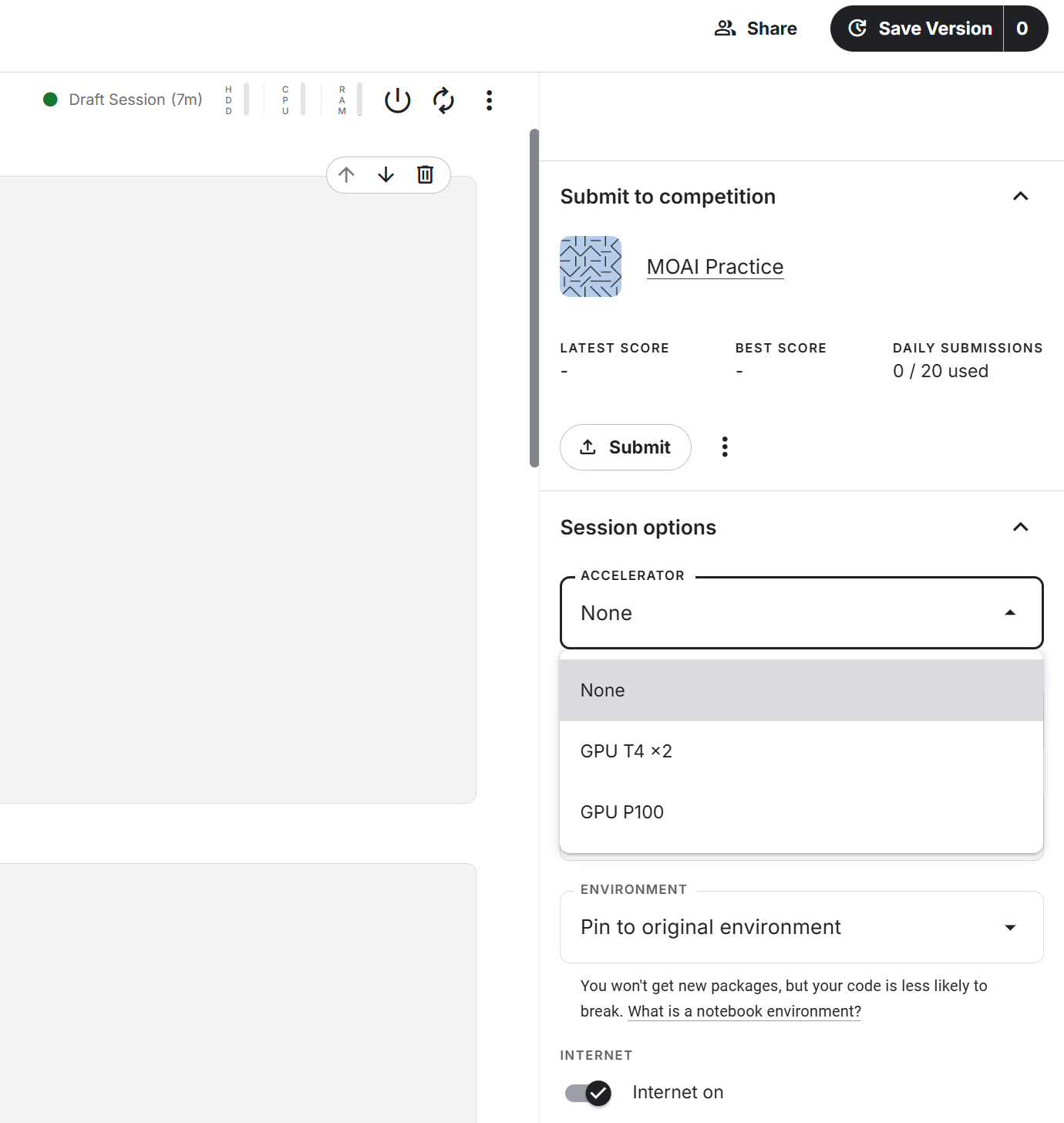
- 在 Notebook 右側 Session options 中,可依需要選擇 GPU;選用 GPU 前帳號須完成手機驗證。
- 每個帳號的 GPU 每週可用時數有限;若當週額度用完,只能改用 CPU 或等待額度重置,故請賽前完成驗證並規劃測試時間。
輸出檔位置
- 送交評分的檔案(例如題目要求的
submission.csv或其他指定檔名)必須寫入/kaggle/working/。否則 評分程式可能找不到檔案,導致提交失敗或 0 分/錯誤。
重要提示
- GPU 加速: 須完成手機驗證;注意每週 GPU 時數上限。
- 輸出路徑: 最終產物須保存在
/kaggle/working/,並符合題目要求的檔名與格式。 - 跑完全程: 提交後由系統重新執行筆記本,請確保從頭到尾執行無誤(必要時在 Notebook 末尾保留建立提交檔的儲存格)。
題目附帶的 baseline 通常可直接執行並得到一個較基礎的分數;選手須在理解題意後修改模型、特徵或後處理,以提升指標。
提交 (Submission)
提交次數限制注意
- 每道題目最多只能提交 20 次,請謹慎使用。
- 建議先在 Notebook 內以 本地數據集 估計表現,再正式提交,避免浪費次數。
- 確認 Team name 已為
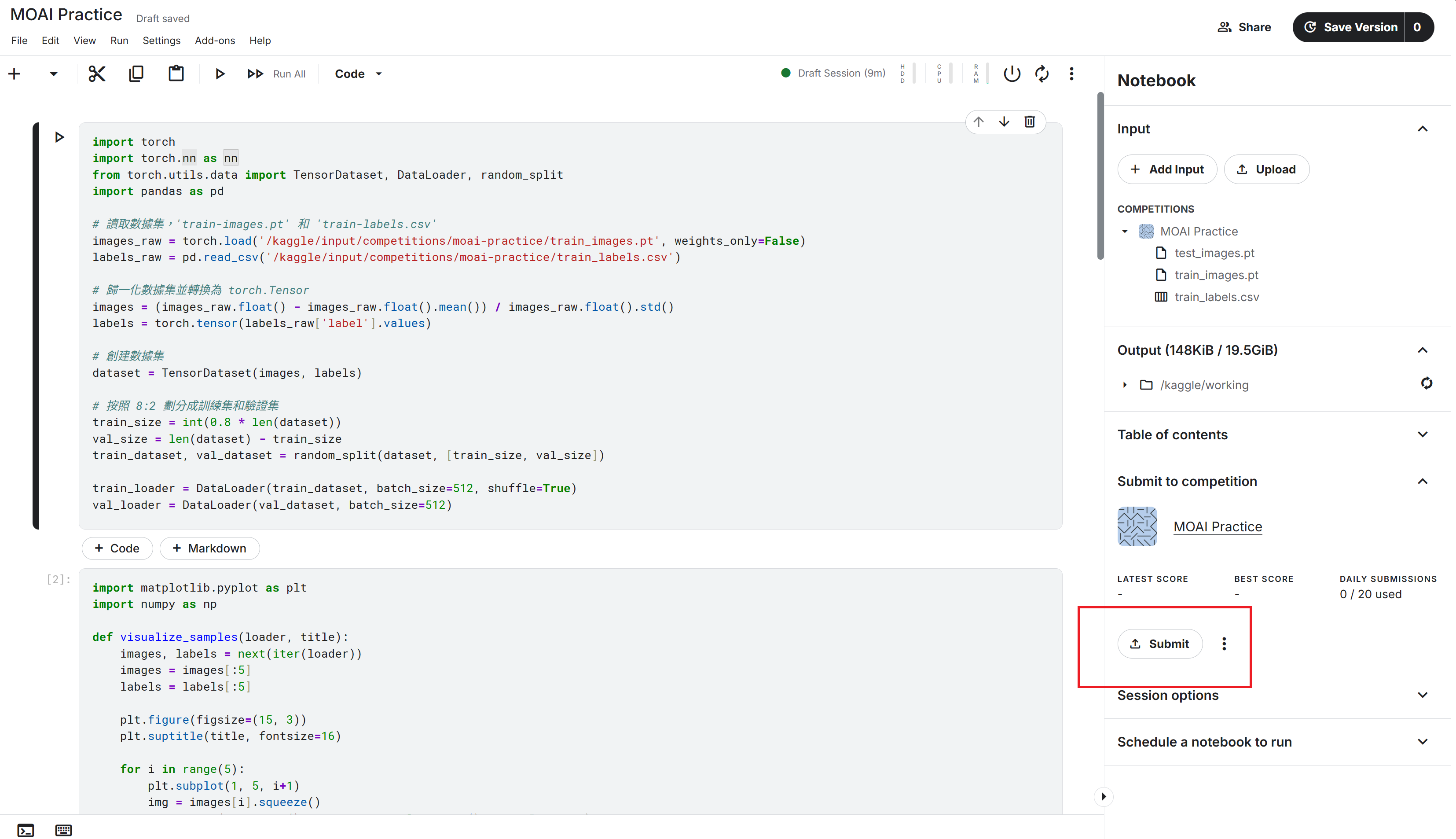
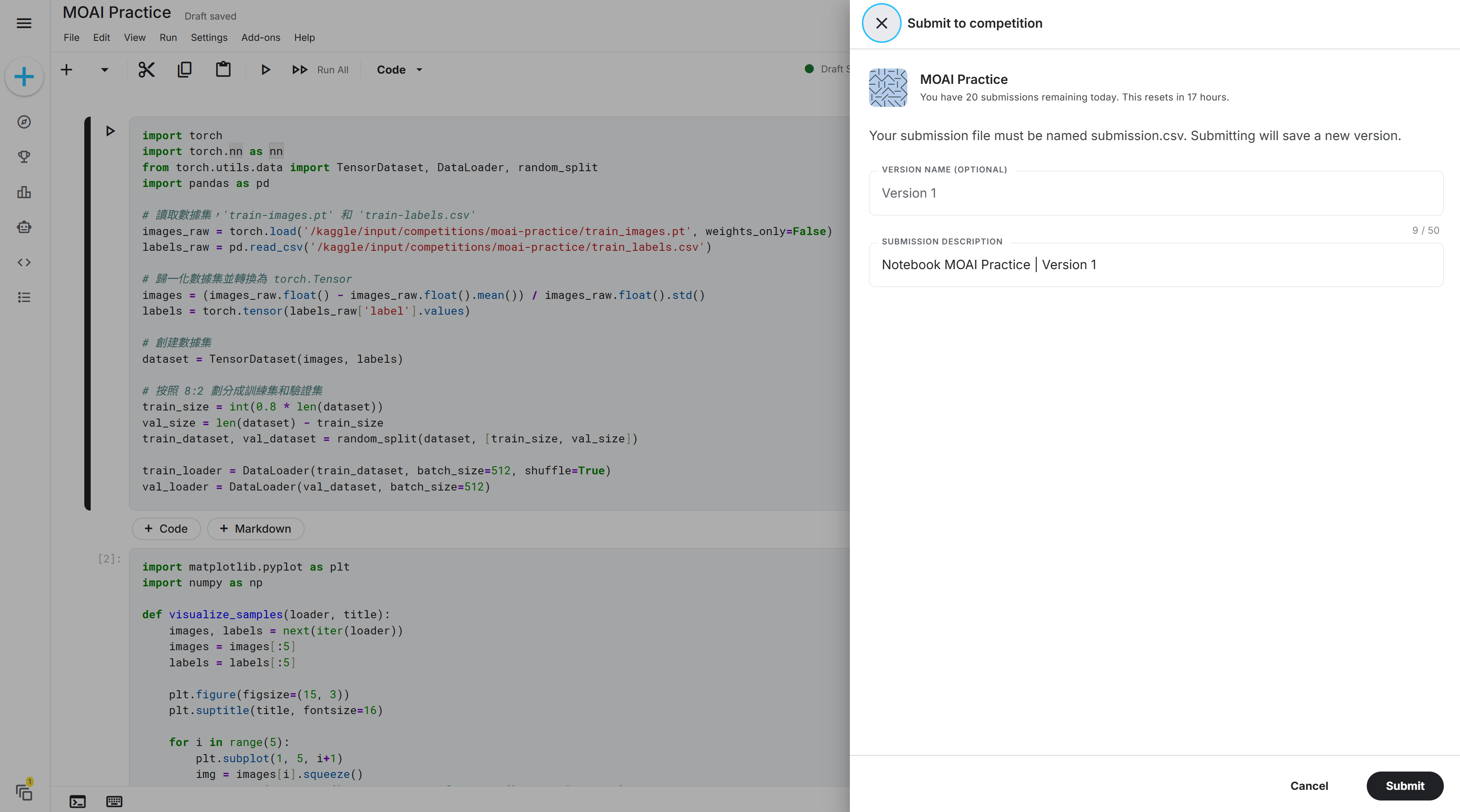
學校-姓名,且程式會將提交檔寫入/kaggle/working/。 - 在 Notebook 介面右側找到 Submit to competition,然後點擊 Submit。
- 提交後,Kaggle 會將該版本 Notebook 在雲端執行;需等待一段時間才會出現分數。
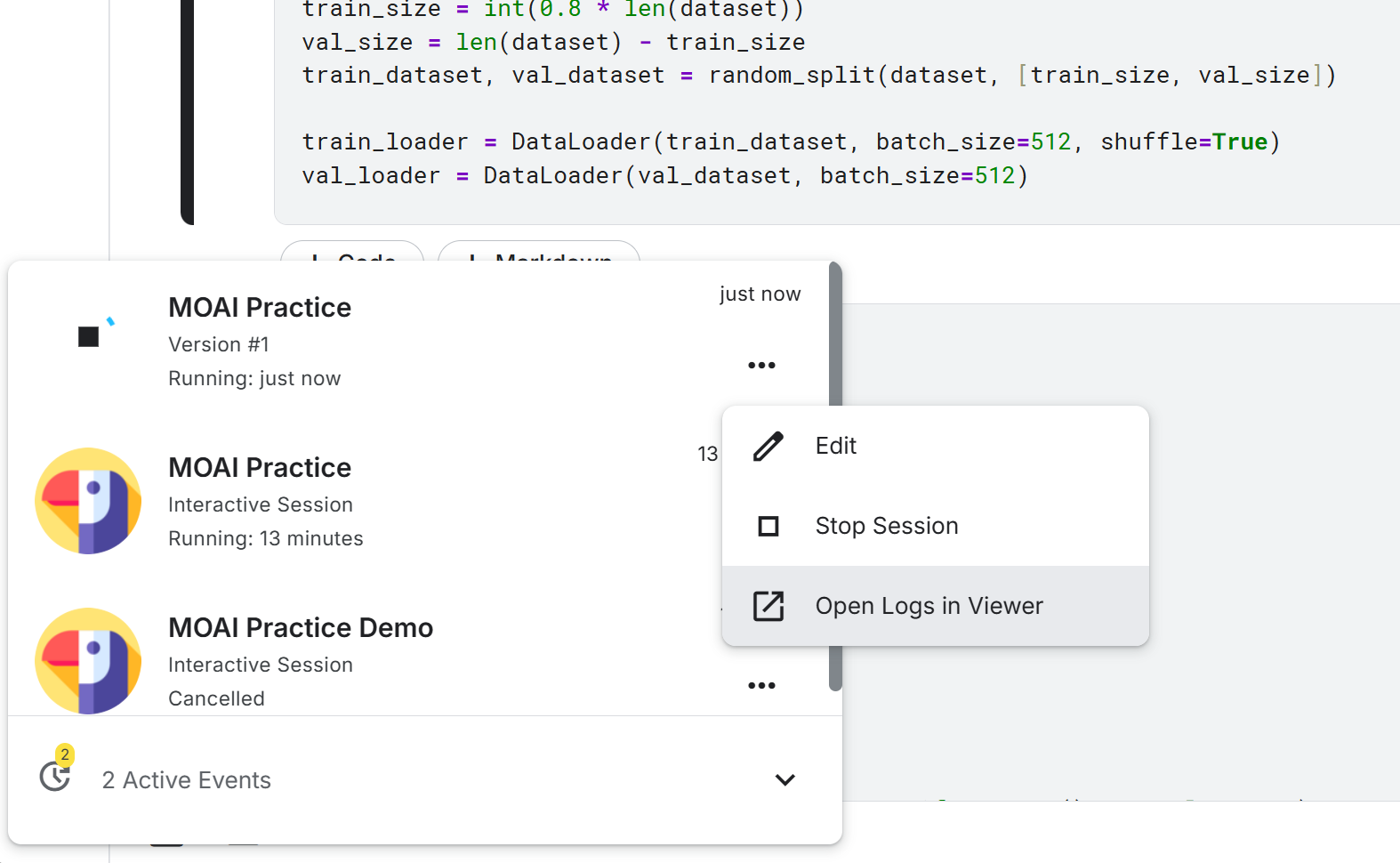
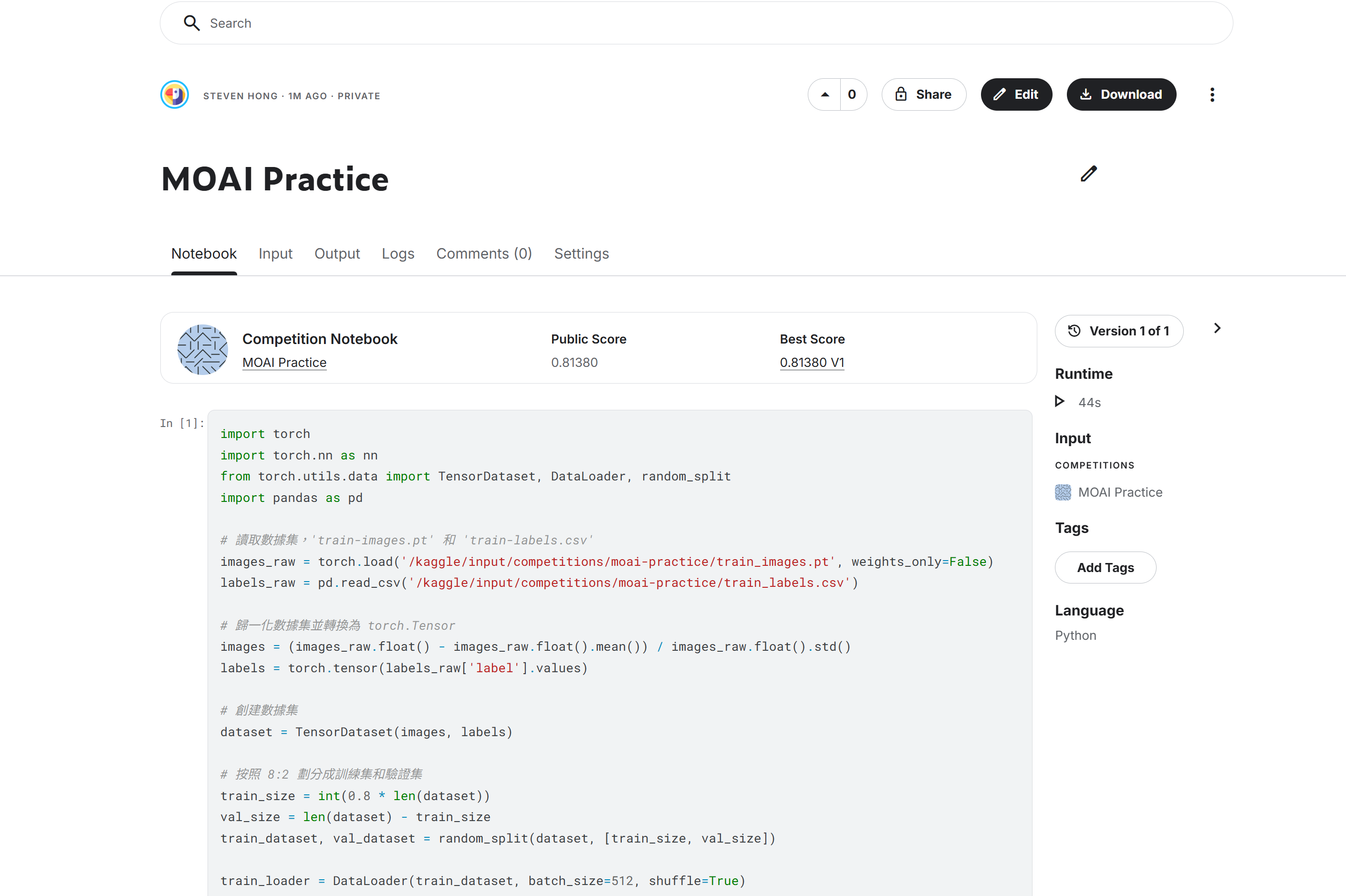
- 若執行失敗,請點入該次提交查看 Log(日誌)。
執行完成後,可於左下角提交列表中透過 Open Logs in Viewer檢視輸出與錯誤訊息,協助除錯:
評分與最終選擇 (Leaderboard & Final Selection)
提交成功且評分完成後,成績會反映在 Submission 列表中。Public Leaderboard 僅反映部分測試資料;最終名次依 Private 資料再結算。
最終成績結算
- Kaggle 榜單通常區分比賽中可見的 Public 與結束後結算的 Private。
- 在比賽結束前,請前往 Submission 頁面,依規則手動勾選最多 2 筆您希望納入最終評分之提交。若未勾選,系統以 Public 成績最佳者作為預設。
常見狀況與簡要對應
| 狀況 | 可嘗試的處理 |
|---|---|
| 無法選取 GPU | 確認帳號已完成手機驗證;確認本週 GPU 額度是否用盡。 |
| 提交顯示錯誤或 0 分 | 開啟該次提交 Log,確認是否生成 /kaggle/working/submission.csv 內檔案、檔名不符、或執行逾時。 |
| 找不到資料檔路徑 | 在 Notebook 右側 Input 重新複製路徑;勿沿用其他題目的路徑。 |